Tutorial wählen
Du suchst dir genau das Tutorial aus, das zu deiner aktuellen Frage passt.

TUTORIAL
Lade dir zuerst die komplette App herunter. Den Link dazu hast du bereits erhalten.
Sobald du alles heruntergeladen hast, entpacke die Datei entweder einfach in ein Verzeichnis auf deinem Lokal-Server oder gleich direkt auf deinem Web-Server:
Hier siehst du das entpackte Paket auf meinem Web-Server:
Sobald du das erledigt hast, gehen wir zum nächsten Schritt.
Rufe jetzt die App entweder über deinen lokalen Server oder dem Web-Server auf. Dort kommst du zum Login der Anwendung wo du folgende Daten eingibst:
Sobald du eingeloggt bist, skrollst du ganz nach unten und klickst auf "Einstellungen":
Klicke jetzt auf "Benutzer" und passe dort die Passwörter für die Benutzer an. Der Administrator darf alles machen, der Manager hat nur eingeschränkte Möglichkeiten. Du kannst hier mehrere Benutzer anlegen:
Klicke jetzt auf den Tab "Links" und trage dort die Links zu deiner Datenschutzerklärung und deinem Impressum ein:
Schließe jetzt das Einstellungen-Fenster und kehre zur Hauptseite zurück.
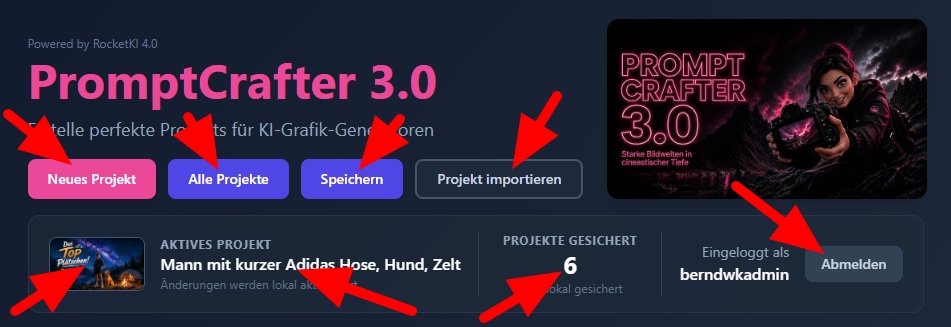
Du findest hier oben die Button für deine Projekte:
Damit kannst du ein komplett neues Projekt erstellen. Alle Eingabe-Felder werden auf den Standard zurück gesetzt.
Hier öffnest du das Popup in dem alle verfügbaren und importierten Projekte in einer Liste angelegt sind. Hier kannst du diese "Bearbeiten, "Laden", "Exportieren" und "Löschen":
Damit kannst du entweder ein neues Projekt oder ein bereits vorhandenes Projekt speichern. Im Popup selbst kannst du auch die Grafik anpassen und eintragen:
In der folgenden Grafik findest du Bereich welche du einstellen kannst. Du musst aber nicht alle Felder bearbeit, denn dann übernimmt die KI die wichtigste Arbeit für dich - entweder passt sie an, oder wenn es nicht benötigt wird lässt sie es einfach weg:
Hier legst du fest für welchen du den erstellen Prompt verwenden willst.
Trage hier ein was du haben willst. Hier kannst du auch die Umgebung festlegen welche du haben willst.
In diesem legst du fest welche ausrichtung die Grafik haben soll. Wichtiug für verscheidene Portale: Facebook, Instagram, Pinterest, YouTube, usw...
Bestimme hier welchen Style die Grafik haben soll: Hyperrealistisch, Van Gogh, Filzstift, Pixar, usw...
Eine sehr coole Möglichkeit den Winkel und die Brennweite von der Aufnahme zu bestimmen.
Lege hier fest welchen Stil die Überschrift verwenden soll.
Lege hier fest welchen Stil die Unter-Überschrift verwenden soll.
Lege hier fest was du auf gar keinen Fall in der Grafik haben willst.
Hier findest du den fertigen generierten Prompt für deinen ausgewählten KI-Generator. Drücke einfach auf den Button "Kopieren" um alles in die Zwischablage zu kopieren:
Ja, das geht auch! Skrolle einfach wieder ganz nach unten und klicke auf "Einstellungen":
Klicke auf "Box-Inhalte" und ändere die gesamten Einträge um:
Ich wünsche dir viel Spaß und eine Menge Erfolg!
Du suchst dir genau das Tutorial aus, das zu deiner aktuellen Frage passt.
Die Anleitung zeigt dir die einzelnen Schritte klar und kompakt.
Du kannst das Ergebnis direkt nachbauen, testen und weiterverwenden.
Lass uns eine klare Anleitung für dein Tool, dein Produkt oder deinen Prozess erstellen.

Schau bitte bald wieder vorbei denn dann könnte es schon verfügbar sein.